

Todas as obras num mapa, com o que precisa de atenção.
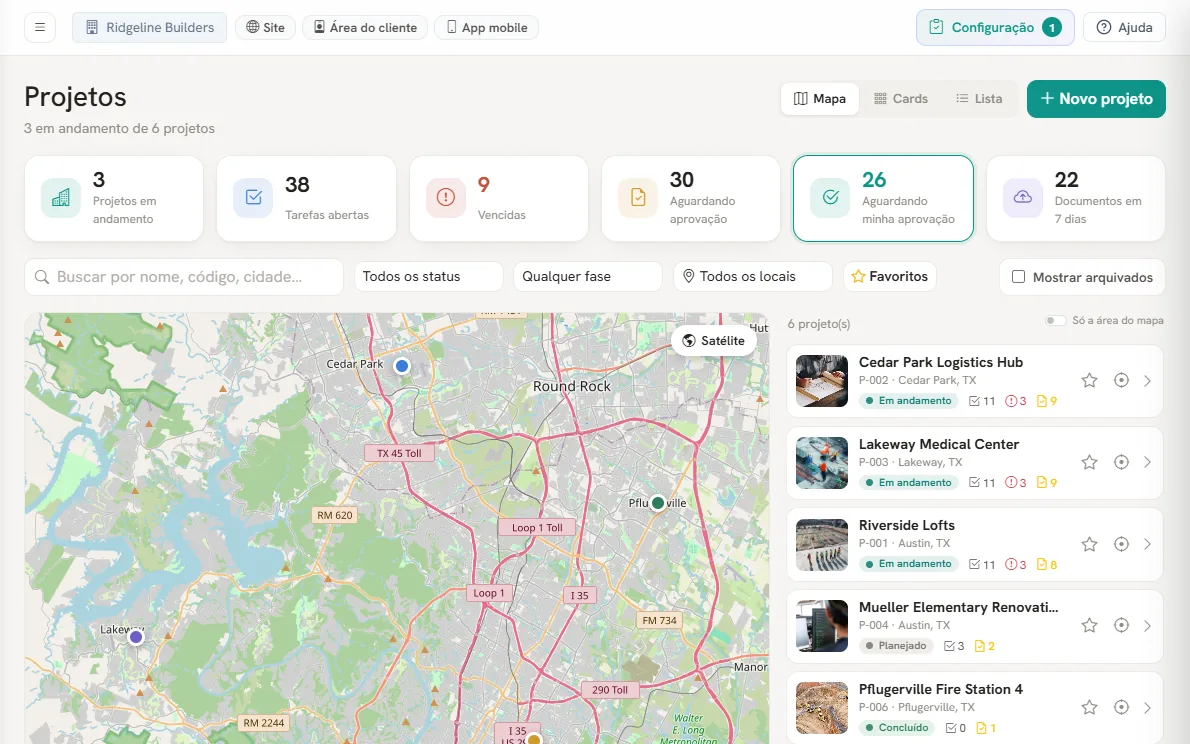
Veja todas as obras de uma vez: no mapa, em cards ou numa lista. Cada uma mostra o status, a fase, as tarefas abertas e vencidas e os documentos aguardando aprovação, para você saber por onde começar.
- Mapa, cards ou lista
- Os números que importam, no topo
- Filtros, busca e favoritos
O problema que resolve
Quando a construtora toca várias obras ao mesmo tempo, a situação real fica espalhada entre planilhas, ligações e visitas ao canteiro. O que atrasou e as pranchas paradas em análise só aparecem quando alguém pergunta, e o gestor precisa ligar para cada obra para saber aonde ir primeiro.
O que ele faz
Mapa, cards ou lista
Troque de visão com um clique. Os pins se agrupam quando você afasta o zoom, o modo satélite mostra o próprio terreno e a lista pode mostrar só o que está na área do mapa.
Os números que importam, no topo
Obras em andamento, tarefas abertas, vencidas e documentos aguardando aprovação, inclusive os que aguardam a sua, somados em todas as suas obras.
Filtros, busca e favoritos
Filtre por status, fase, país, região, estado ou cidade, busque por nome, código ou cidade e marque com estrela as obras que você mais acompanha.
Cadastre uma obra em quatro passos
O que, onde, quando e para quem, e a aparência. O endereço marcado no mapa define o fuso horário da obra, e as pastas e o quadro de tarefas vêm dos modelos da empresa.
Por que faz diferença
Saiba por onde começar
Atrasos e aprovações pendentes aparecem em cada card, então o seu dia começa pelas obras que precisam de você.
Cada um vê as suas obras
Cada pessoa vê só as obras de que faz parte. Quem tem a permissão de ver todos os projetos enxerga a carteira inteira.
A mesma carteira no celular
No app, as obras mais próximas aparecem primeiro, então a equipe abre a obra certa assim que chega ao canteiro.
Perguntas frequentes
Dá para ver todas as obras da construtora num mapa?
Sim. A página de projetos tem a visão de mapa, com um pin por obra. Os pins se agrupam quando você afasta o zoom, e o modo satélite mostra o próprio terreno.
O que aparece no card de cada obra?
O status e a fase, as tarefas abertas e vencidas e quantos documentos aguardam aprovação. Um clique no card abre a obra.
O que acontece com as obras encerradas?
Marque como arquivadas para manter a carteira limpa. Documentos e registros continuam lá, e Mostrar arquivados traz as obras de volta para a lista.
Planos sob medida
A proposta é montada na demonstração, conforme o tamanho da operação.
Mais recursos do MotionHub Construction
- Visão geral da obraUma página por obra: fases e dias restantes, o que precisa de atenção, o local, o contratante e a equipe, com todas as ferramentas da obra a um clique.
- Empresas e contatosEmpreiteiras, fornecedores, projetistas, contratantes e fiscalização, com as suas pessoas, convidados para cada obra com ou sem licença, ou recebendo transmittals.
- Controle de documentosPastas e versões por obra, fluxos de aprovação, comparação de revisões lado a lado e transmittals com registro de quem abriu o quê.
- Aprovação de documentosFluxos de aprovação no padrão ISO 19650 e a fila Minhas aprovações, com todo documento esperando por você, em todas as obras, um clique por etapa.
- Controle de pranchasCada prancha com número, título, disciplina e revisão, lidos do carimbo dos PDFs, e as pendências abertas de cada uma.
- Marcação em pranchasSetas, retângulos, nuvens de revisão, textos, medidas e áreas em escala, e comentários fixados na prancha, que a equipe responde e resolve.
- Modelos 3D e BIMModelos IFC, GLB, STL e OBJ abertos no navegador, com corte, medida e comentários, e versão e aprovação como qualquer documento.
- Cronograma (Gantt)Gantt com dependências, caminho crítico e linha de base. Mude uma duração e todas as datas seguintes se ajustam.
- Cada atividadeCada atividade mostra de que depende, quem executa e onde, e o avanço real: início real, término real e percentual concluído.
- Próximas semanasA programação de 2 a 6 semanas para a reunião de obra: o que começa, o que está atrasado e quem executa, em PDF ou por e-mail toda semana.
- AtrasosTodo dia o sistema confere os registros da obra e sugere os atrasos com a causa; você confirma e vê quantos dias dão direito a mais prazo.
- Orçamento e custosO orçamento por centro de custo, com contratos, pedidos de compra e notas em cada linha, e a previsão, o desvio e a margem.
- AditivosCada mudança numerada, com custo, preço para o cliente e dias de prazo; aprovado, o aditivo entra no orçamento e no contrato.
- MediçõesA medição do mês parte do avanço registrado no cronograma, com retenção, e vira uma conta a receber com vencimento.
- EquipamentosMáquinas, ferramentas e veículos: em que obra está cada um, quem é o responsável, a próxima manutenção e as locações terminando, com etiqueta QR.
- Ativos da obraElevadores, bombas, quadros: cada ativo da compra à entrega ao cliente, com o que falta preencher em cada etapa e exportação COBie.
- Ambientes da obraPrédios, pavimentos e unidades da obra, montados uma vez e usados por pendências, checklists, ativos da obra e o cronograma.
- Pendências e RFIsPendências, RFIs e não conformidades numeradas, com foto, empresa responsável e prazo, fixadas na planta e registradas na obra mesmo sem sinal.
- Tipos de cartão e fluxosRFI, pendência, não conformidade, observação de segurança: cada tipo com campos, numeração e fluxo de status próprios, desenhado num diagrama com quem faz cada etapa.
- Checklists de inspeçãoFVS, inspeção de segurança NR-18 e recebimento de material a partir de modelos, com notas, fotos e PDF pronto para assinar.
- Diário de obra (RDO)O relatório diário da obra com clima, efetivo, equipamentos, serviços e fotos, check-in da equipe pelo celular e PDF fechado, pronto para assinar.
- Fotos de avançoPontos de foto fixos, fotografados toda semana pelo celular: deslize pelas datas de cada ponto ou compare duas fotos lado a lado.
- Relatório ao clienteUm relatório semanal que se prepara sozinho com avanço, prazo, fotos e medição. O cliente abre no celular, tira dúvidas e aprova a medição.
- Entrega das unidadesCada unidade com o proprietário e a data de entrega, e um manual do proprietário aberto pelo QR code, com documentos, garantias e cuidados com o imóvel.
- Assistência técnica e garantiaO proprietário abre a solicitação pelo manual e acompanha por um link; a equipe vê se está na garantia, qual sistema e qual empresa responde.
Veja a solução na sua empresa.
Demonstração guiada e condições comerciais definidas por empresa.